在日常办公和家庭使用中,打印机是不可或缺的设备,要么安装后依然无法打印,甚至出现系统兼容报错。作为专注打印机问题解决的博主,小编每天都会收到大量用户咨询,本文结合全品牌打印机适配经验,从型号匹配、渠道选择到安装调试、故障修复全覆盖,新手也能一次成功。
1、查看打印机机身标签
2、通过电脑系统查询
Windows系统:连接打印机后,进入「控制面板-设备和打印机」,右键设备属性即可查看型号;Mac系统:进入「系统设置-打印机与扫描仪」,选中设备查看详情。
驱动需匹配电脑系统,包括Windows 10/11、Windows 7、Mac OS Ventura/ Sonoma等,32位与64位系统也要对应选择,避免兼容问题。
惠普、佳能、爱普生、兄弟、奔图等主流品牌,进入品牌支持页面,输入型号即可获取对应驱动。优点是官方正版、无捆绑,缺点是部分老型号驱动难找,
为解决用户找驱动难的问题, 打印机驱动之家 整合了全品牌、全型号打印机驱动,覆盖新老设备、全系统版本,输入打印机型号就能一键找到适配驱动,是普通用户的高效选择。
三、打印机驱动安装步骤:Windows/Mac双系统通用
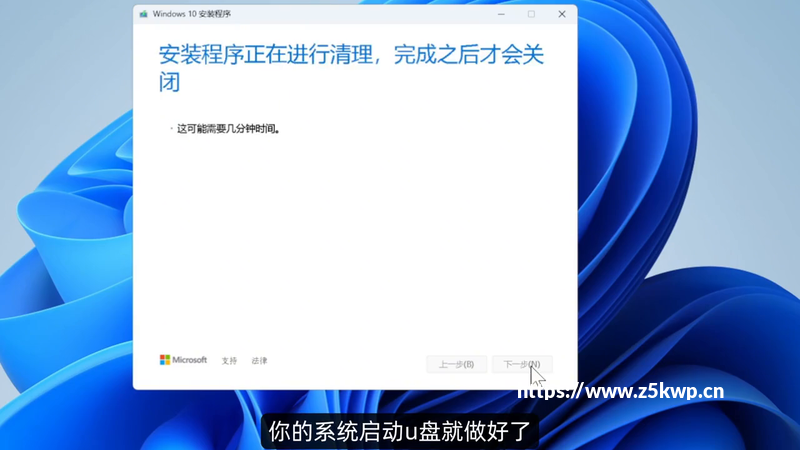
2、选择安装路径(默认C盘即可,无需修改),等待文件解压加载。
3、连接打印机与电脑:USB直连用户插入数据线,无线用户确保打印机与电脑连同一网络。
5、进入「设备和打印机」,将该打印机设为 默认打印机 ,方便后续使用。
2、进入「系统设置-打印机与扫描仪」,点击「添加打印机或扫描仪」。
3、系统自动搜索设备,选中对应打印机,选择已安装的驱动程序。
四、打印机驱动安装失败?5个常见问题秒解决
很多用户按步骤操作仍安装失败,以下是高频故障及解决方法:
进入「设备管理器-打印机队列」,卸载旧驱动和残留文件,重启电脑后再安装新驱动。
USB用户更换数据线/接口,无线用户重启路由器和打印机,确保网络通畅后重试。
90%的安装故障,通过以上方法都能快速修复,无需专业人员上门。
五、驱动安装后调试:让打印机长期稳定运行
1、打印测试页:在打印机属性中点击「打印测试页」,确认打印效果正常。
2、更新驱动:定期在 打印机驱动之家 查看驱动更新,新版本会修复兼容漏洞、提升打印速度。
3、清理驱动缓存:每月清理一次电脑驱动缓存,避免文件堆积导致卡顿。
做好日常调试,打印机能长期保持稳定运行,告别反复安装驱动的麻烦。
打印机驱动的核心是 适配 与 规范 ,先确认型号、再选安全渠道、最后按步骤安装,就能解决所有驱动相关问题。遇到故障不用慌,先排查型号、系统、连接三大核心点,多数问题都能自行解决。
找对驱动,装对步骤,打印机就能成为高效帮手,而非麻烦源头。



全部评论